> ## Documentation Index
> Fetch the complete documentation index at: https://docs.jiji.cc/llms.txt
> Use this file to discover all available pages before exploring further.
# CC-Switch 使用指南
> 用图形界面一键配置 Claude Code、Codex、Gemini CLI,无需手动编辑配置文件。
[CC-Switch](https://github.com/farion1231/cc-switch) 是一款开源的跨平台桌面应用,可以在图形界面中统一管理 Claude Code、Codex、Gemini CLI 的配置,并一键切换。
CC-Switch 只负责管理配置,不会安装 CLI 工具本身。使用前请先安装对应工具:
* [Claude Code 安装与配置](/claude-code/introduction)
* [Codex 安装与配置](/codex/introduction)
* [Gemini CLI 安装与配置](/gemini/introduction)
## 主要功能
保存多套配置,点击即可切换
在图形界面中填写请求地址和 Key,无需手动编辑文件
统一管理三款工具的 MCP 服务器
测试请求地址延迟,自动切换到可用配置
## 下载安装
访问 [CC-Switch Releases](https://github.com/farion1231/cc-switch/releases),在最新版本的 **Assets** 中找到安装包。
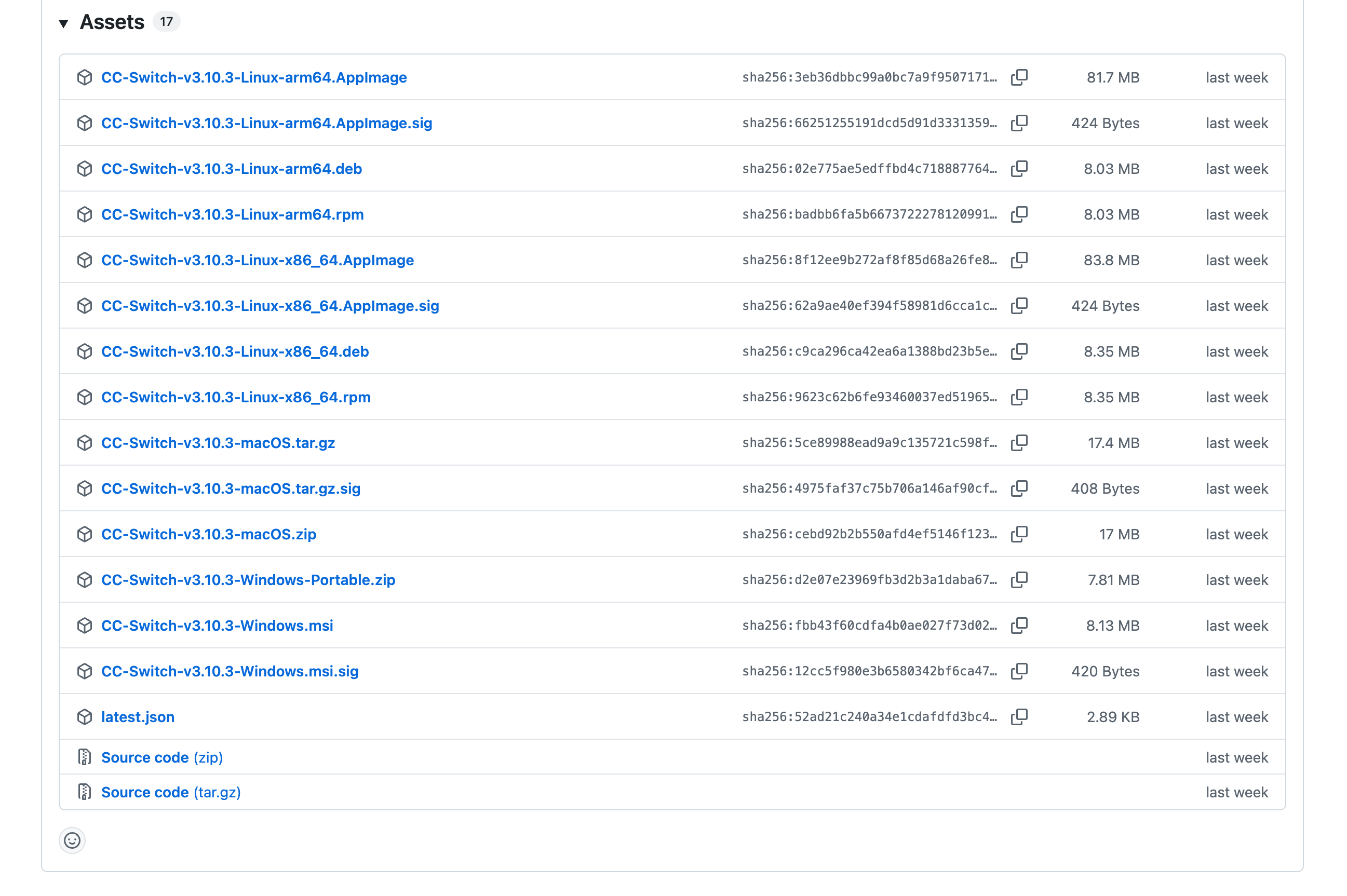 * **Windows**:`.msi` 安装包,或免安装的 `Windows-Portable.zip`
* **macOS**:`macOS.zip`,也可以通过 Homebrew 安装
* **Linux**:`.deb`、`.rpm` 或 `.AppImage`
按系统提示完成安装,然后启动 CC-Switch。
## 添加吉吉API
在 CC-Switch 顶部选择要配置的工具:**Claude**、**Codex** 或 **Gemini**。
点击右上角的 **+** 按钮,按下方对应工具填写配置后保存。
| 字段 | 填写内容 |
| - | - |
| 供应商名称 | 自定义,例如 `吉吉API` |
| 官网链接 | `https://www.jiji.cc` |
| API Key | 你的 API Key |
| 请求地址 | `https://www.jiji.cc` |
| API 格式 | `Anthropic Messages (原生)` |
| 字段 | 填写内容 |
| - | - |
| 供应商名称 | 自定义,例如 `吉吉API` |
| 官网链接 | `https://www.jiji.cc` |
| API Key | 你的 API Key |
| API 请求地址 | `https://www.jiji.cc/v1` |
| 模型名称 | `gpt-6.1-sol` |
| 字段 | 填写内容 |
| - | - |
| 供应商名称 | 自定义,例如 `吉吉API` |
| 官网链接 | `https://www.jiji.cc` |
| API Key | 你的 API Key |
| 请求地址 | `https://www.jiji.cc` |
| 模型 | 可选,以 [模型广场](https://www.jiji.cc/extension/models) 为准 |
只有 Codex 的请求地址需要加 `/v1`,Claude Code 和 Gemini 不加。可用的模型 ID 以 [模型广场](https://www.jiji.cc/extension/models) 为准。
在供应商列表中找到刚添加的「吉吉API」,点击 **启用**。CC-Switch 会自动写入对应工具的配置文件。
## 验证
**重新打开一个终端窗口**,运行对应工具,能正常回复即配置完成:
```bash theme={null}
claude "你好"
codex "你好"
gemini "你好"
```
切换配置后,已经打开的 CLI 会话不会自动生效,需要退出后重新启动。
## 遇到问题
This documentation is built and hosted on [Mintlify](https://mintlify.com), a developer documentation platform.
* **Windows**:`.msi` 安装包,或免安装的 `Windows-Portable.zip`
* **macOS**:`macOS.zip`,也可以通过 Homebrew 安装
* **Linux**:`.deb`、`.rpm` 或 `.AppImage`
按系统提示完成安装,然后启动 CC-Switch。
## 添加吉吉API
在 CC-Switch 顶部选择要配置的工具:**Claude**、**Codex** 或 **Gemini**。
点击右上角的 **+** 按钮,按下方对应工具填写配置后保存。
| 字段 | 填写内容 |
| - | - |
| 供应商名称 | 自定义,例如 `吉吉API` |
| 官网链接 | `https://www.jiji.cc` |
| API Key | 你的 API Key |
| 请求地址 | `https://www.jiji.cc` |
| API 格式 | `Anthropic Messages (原生)` |
| 字段 | 填写内容 |
| - | - |
| 供应商名称 | 自定义,例如 `吉吉API` |
| 官网链接 | `https://www.jiji.cc` |
| API Key | 你的 API Key |
| API 请求地址 | `https://www.jiji.cc/v1` |
| 模型名称 | `gpt-6.1-sol` |
| 字段 | 填写内容 |
| - | - |
| 供应商名称 | 自定义,例如 `吉吉API` |
| 官网链接 | `https://www.jiji.cc` |
| API Key | 你的 API Key |
| 请求地址 | `https://www.jiji.cc` |
| 模型 | 可选,以 [模型广场](https://www.jiji.cc/extension/models) 为准 |
只有 Codex 的请求地址需要加 `/v1`,Claude Code 和 Gemini 不加。可用的模型 ID 以 [模型广场](https://www.jiji.cc/extension/models) 为准。
在供应商列表中找到刚添加的「吉吉API」,点击 **启用**。CC-Switch 会自动写入对应工具的配置文件。
## 验证
**重新打开一个终端窗口**,运行对应工具,能正常回复即配置完成:
```bash theme={null}
claude "你好"
codex "你好"
gemini "你好"
```
切换配置后,已经打开的 CLI 会话不会自动生效,需要退出后重新启动。
## 遇到问题
This documentation is built and hosted on [Mintlify](https://mintlify.com), a developer documentation platform.